
Comment ajouter des photos sur la galerie du site ?
Tout d’abord il vous faut un compte sur le site. Vous pouvez en demander un via le formulaire.
Pour ajouter des photos sur le site :
- Dans un premier temps, nommez vos fichiers de photo ainsi : Date au format « AAAAMMJ – objet – auteur ». L’image soit peser moins de 2Mo. Exemple : « 20260504 – Jupiter – Nicolas R.jpg ».
- Se connecter dans l’interface d’édition du logiciel WordPress de notre site via l’adresse https://www.le-cocher.org/wp-admin/ et saisissez vos identifiants personnels.
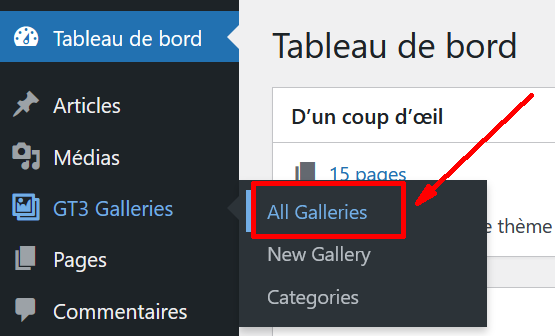
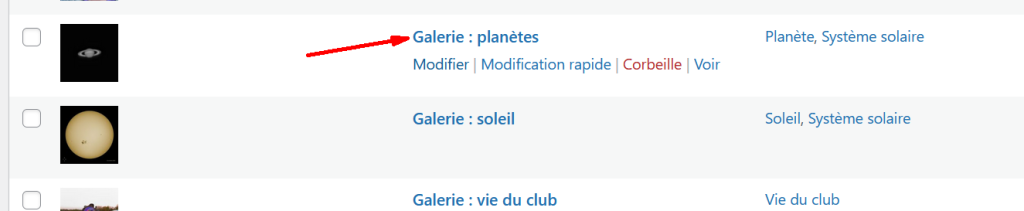
- Dans WordPress, aller dans le menu « GT3 Galleries – All Galleries ». Choisir la galerie dont la catégorie correspond le mieux. Par exemple ici : « Galerie : planètes » et cliquer sur Modifier :
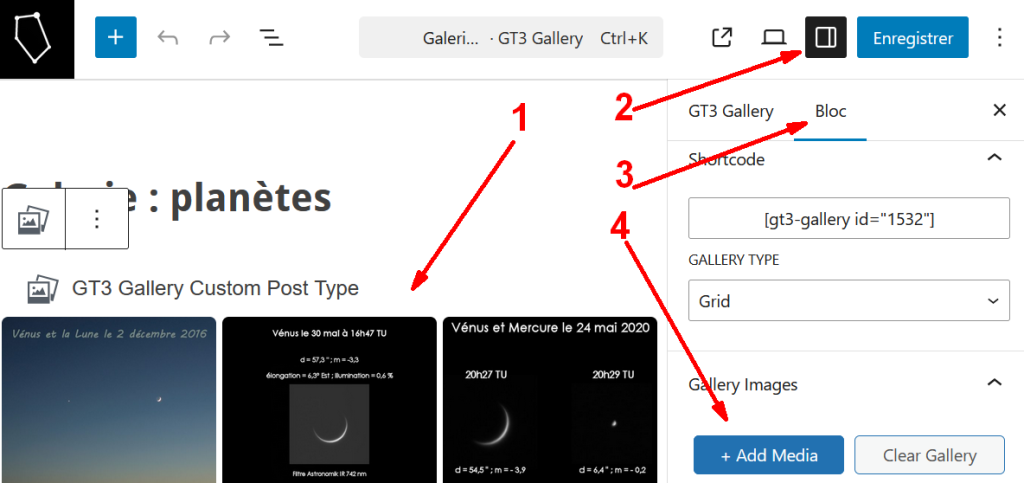
- (1) Cliquer sur la zone avec la galerie dans l’écran principal. (2) En haut à droite cliquer sur l’icône avec le bandeau à gauche (juste ) côté de l’icône « enregistrer »). (3) Dans la colonne de droite, cliquer sur le sous-menu « bloc », (4) cliquer sur le bouton « + Add Media » :
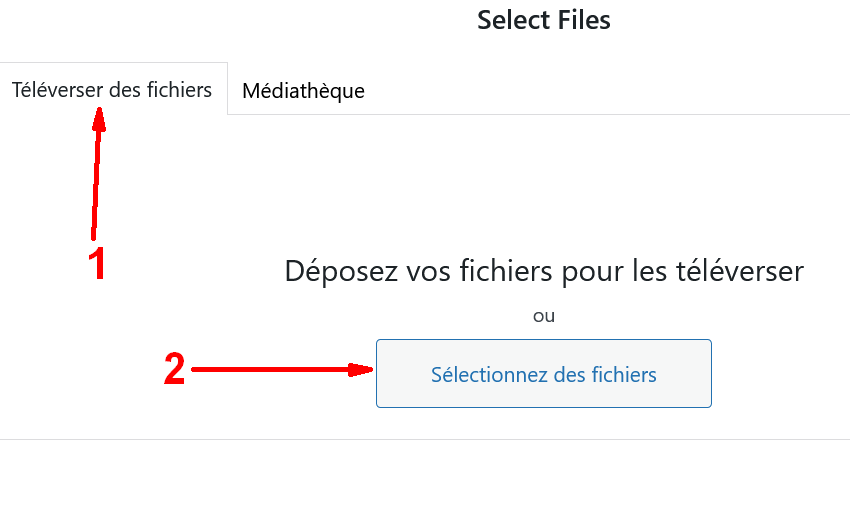
- (1) Choisir « Téléverser des fichiers » puis (2) « Sélectionner des fichiers », et téléverser les fichiers de votre PC (il est possible d’envoyer plusieurs fichiers en même temps) :
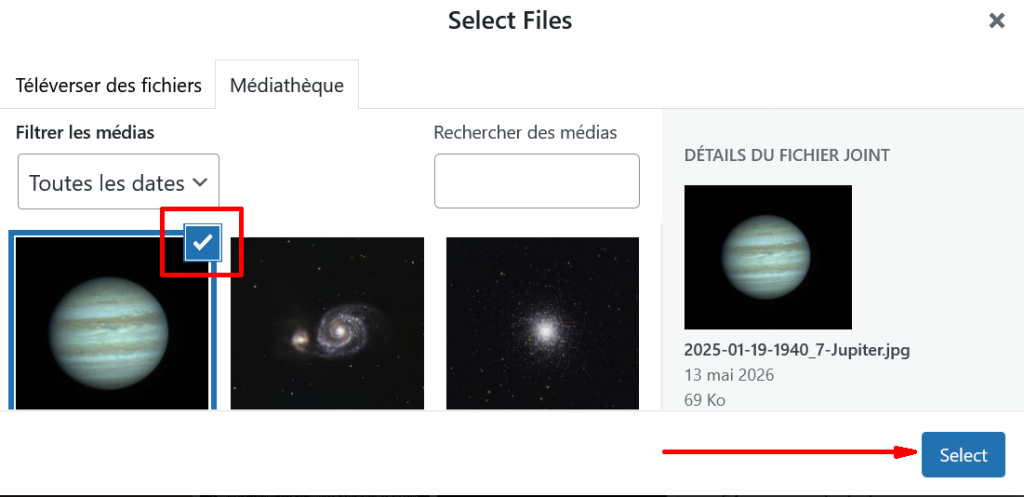
- Normalement toutes les images que vous venez de téléverser ont une petite coche bleue. Si vous changez d’idée vous pouvez décocher certaines images. Terminer en cliquant sur le bouton « Select » :
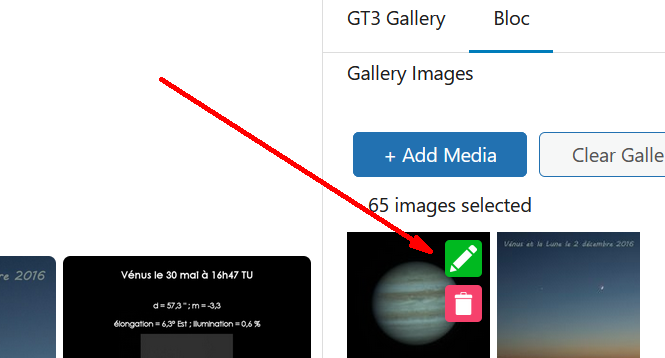
- Optionnellement, vous pouvez si vous le souhaitez compléter votre (vos) image(s) avec une légende et, ou, une description. Pour ce faire pour chaque image, cliquer sur son petit crayon vert qui apparaît au survol :
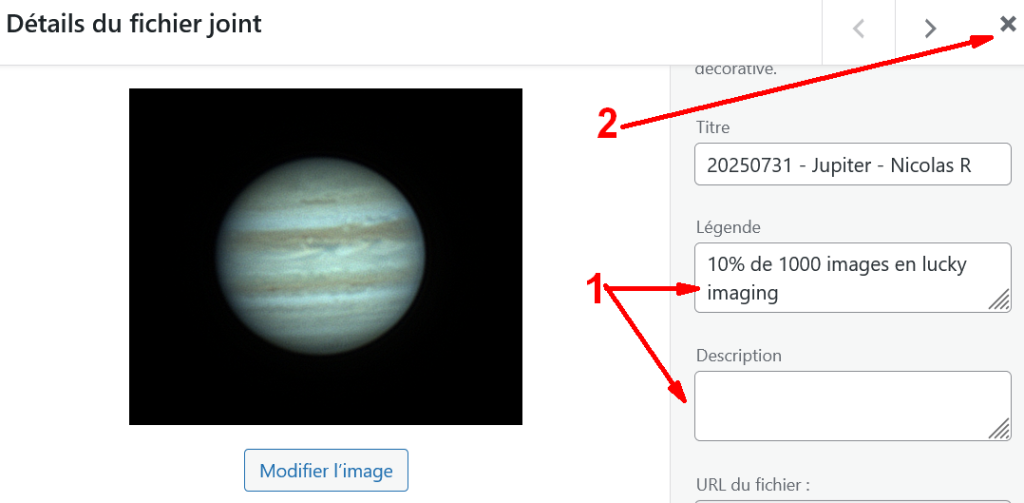
Puis (1) compléter la Légende (utilisée uniquement pour la recherche) et, ou, la Description (utilisée pour la recherche et l’affichage sur le site) de votre image. (2) Terminer en fermant cette fenêtre :
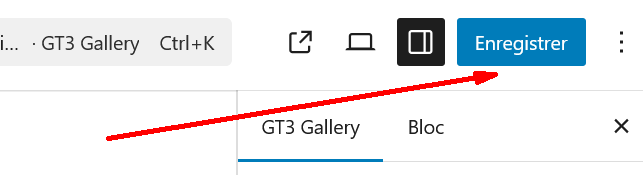
- Terminer en cliquer sur le bouton « Enregistrer » de la galerie :
C’est terminé !